


Guides · 1 min read
QR Bio(qr-bio.com)でQRコードを作成する方法
ビジネス、商品、イベント用の動的QRコードを生成するステップバイステップガイド。

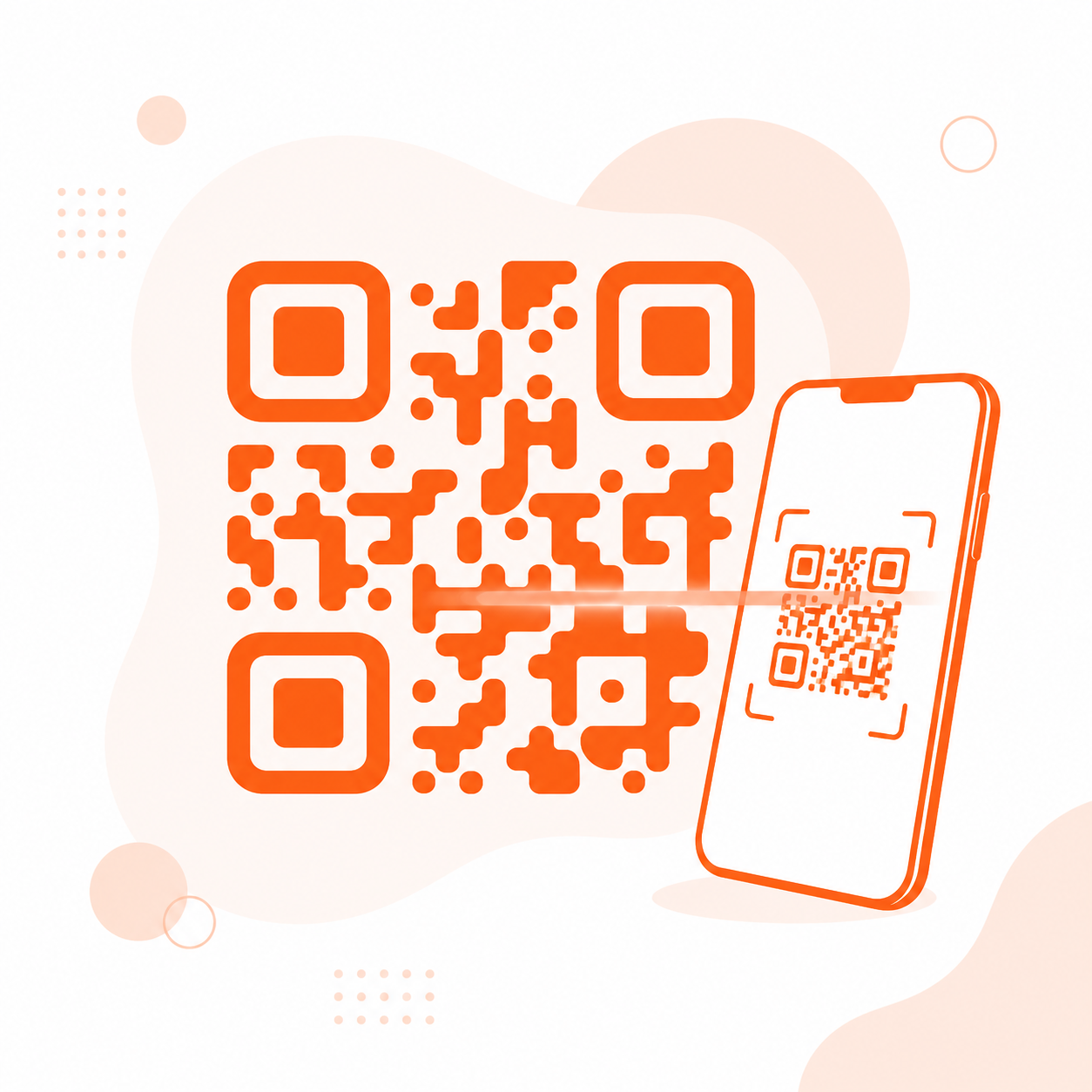
QRコードは、現実世界とデジタル世界を最も速くつなぐ架け橋のひとつです。スマホのカメラでスキャンするだけで、ウェブサイト、メニュー、WiFiネットワーク、連絡先カードなど、狙った場所へまっすぐ誘導できます。ここでは、QR Bio(qr-bio.com)でQRコードを作成する方法を、順を追って解説します。
1. QRコードのタイプを選ぶ
まず、スキャンされたときにQRコードに何をさせたいかを決めましょう。QR Bioは複数のコンテンツタイプに対応しています。
- ウェブサイトURL —— スキャンした人をページやランディングページへ直接誘導します。
- PDF —— メニュー、パンフレット、カタログを共有します。
- WiFi —— パスワードを入力せずにゲストをネットワークに接続させます。
- vCard —— 連絡先情報をデジタル名刺として共有します。
- ソーシャルプロフィール、テキストなど —— ほぼあらゆる用途に対応します。
2. 送信先のコンテンツを入力する
選んだタイプに応じて詳細を入力します——URL、アップロードしたファイル、またはWiFiの認証情報です。静的コードではなく動的QRコードを選びましょう。動的コードなら、コードを再印刷することなくいつでも送信先を変更できます。これは、パッケージや看板、名刺に印刷された後には特に重要です。
3. ブランドに合わせてデザインをカスタマイズする
QRコードは白黒である必要はありません。ビルダーでは以下のことができます。
- QRの色をブランドカラーに合わせて変更する。
- コードの中央にロゴを追加する。
- 「スキャンしてね」のような行動喚起付きのフレームを選ぶ。
- 誤り訂正レベルを調整する——設定を高くすると、ロゴで一部が隠れたり多少損傷したりしてもスキャン可能な状態を保てます。
スキャナーが正しく読み取れるよう、コードと背景の間に十分なコントラストを保ちましょう——これはどんな視覚効果よりも重要です。
4. 適切な形式でダウンロードする
デザインに満足したら、必要な形式でQRコードをダウンロードしましょう:デジタル用途にはPNGやSVG、パッケージ、ポスター、看板には印刷対応形式が適しています。コードを大きく拡大する場合は、どんな解像度でも鮮明さを保てるSVGが最適です。
5. リアルタイム分析でスキャンを追跡する
すべてのスキャンは自動的に記録されます。ダッシュボードから、総スキャン数、ユニーク訪問者数、上位国、デバイス、ブラウザを確認できます——キャンペーン、商品、イベントが実際にエンゲージメントを生んでいるかを測定するのに役立ちます。
スキャンされやすいQRコードのベストプラクティス
- スキャンする理由を与える。「スキャンで10%オフ」のような短いラベルは、何もないコードよりも効果的です。
- 大量印刷の前にテストする。まずは自分でいくつかの異なるスマホでコードをスキャンしてみましょう。
- 適切なサイズにする。ポスターのQRコードは名刺のものより大きくする必要があります——目安として、人々が実際に立つ距離からスキャンできることを確認しましょう。
- 印刷物には常に動的コードを使う。送信先を更新する必要が生じたとき、すべてを再印刷しなくて済んで助かるはずです。
あなたのQRコードを作る準備はできましたか?
QR BioでのQRコード作成は1分もかかりません——タイプを選び、コンテンツを追加し、デザインをカスタマイズして、ダウンロードするだけです。デザインスキルもコーディングも不要です。